主题
WorkBuddy
产品介绍
是腾讯出品的全场景 AI 办公工作台。用户可以通过自然语言下达任务,由 AI 自主拆解步骤、调用工具并交付文档、表格、PPT、数据分析等完整成果。
WorkBuddy 的主要特点包括:
- 覆盖运营、设计、数据、开发等多种办公场景,支持多专家协同执行任务。
- 支持桌面端、主流 IM 和小程序,可在不同终端发起和跟进任务。
- 支持 MCP 生态与自定义 Skills,可按需扩展工具和工作流。
- 支持在图形界面中添加第三方模型,配置 URL、API Key 和模型名称。
更多产品信息可查看 WorkBuddy 官方介绍 和 模型配置说明。
配置 小K的AI站点
准备工作
开始配置前,请先完成以下准备:
- 安装并登录 WorkBuddy。
- 参考 创建 API 令牌,在 小K的AI站点 网站创建 API Key。
- 确认 API Key 所属分组支持需要使用的模型,并记录对应的模型名称。
目前支持接入 WorkBuddy 的令牌分组如下:
claude codedeepseekgeminigrok
重要
API Key 所属分组决定了可用的模型。配置时填写的模型名称必须与该分组实际提供的模型 ID 完全一致,具体可在 模型广场 或 令牌分组介绍 中查询。
请勿分享或公开展示 API Key。截图、录屏或寻求帮助时,应先确认密钥已经完整遮挡。
配置步骤
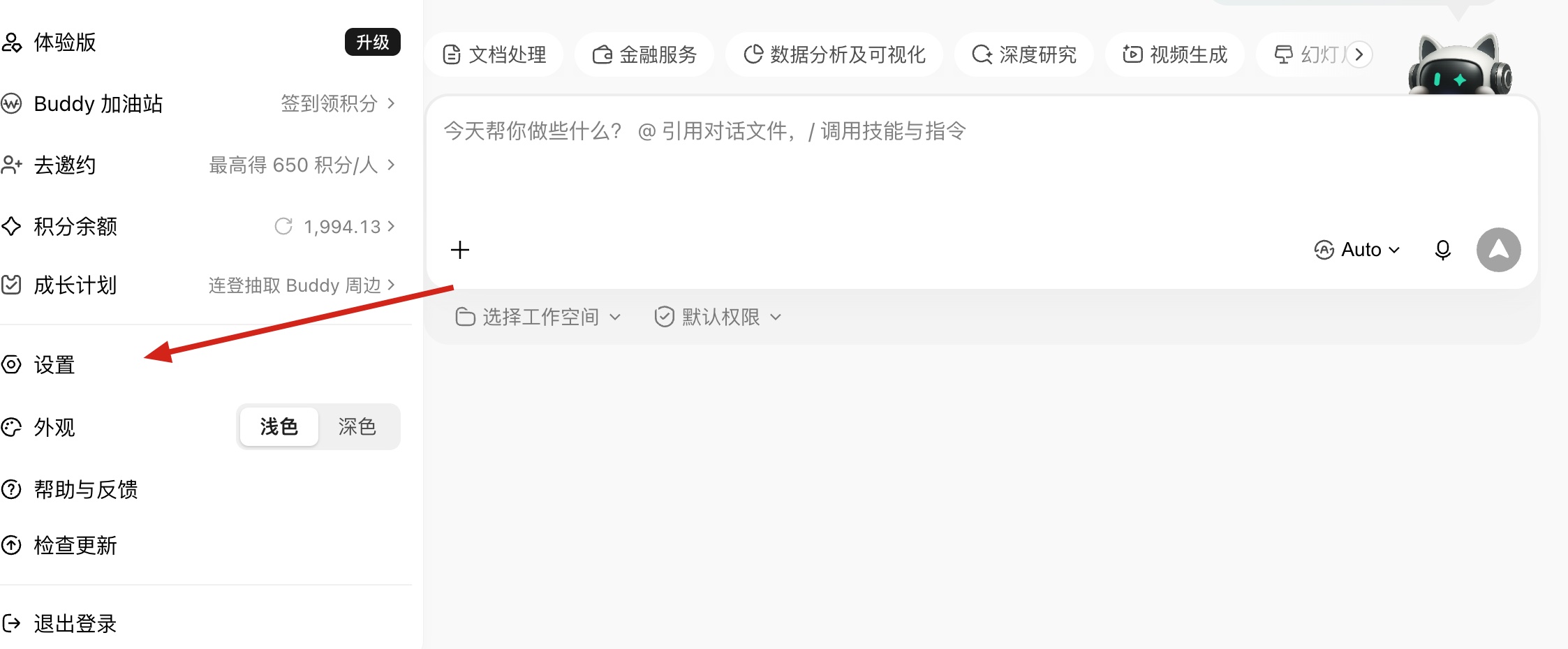
- 在 WorkBuddy 主界面点击左下角的账户区域展开菜单,然后点击 设置。
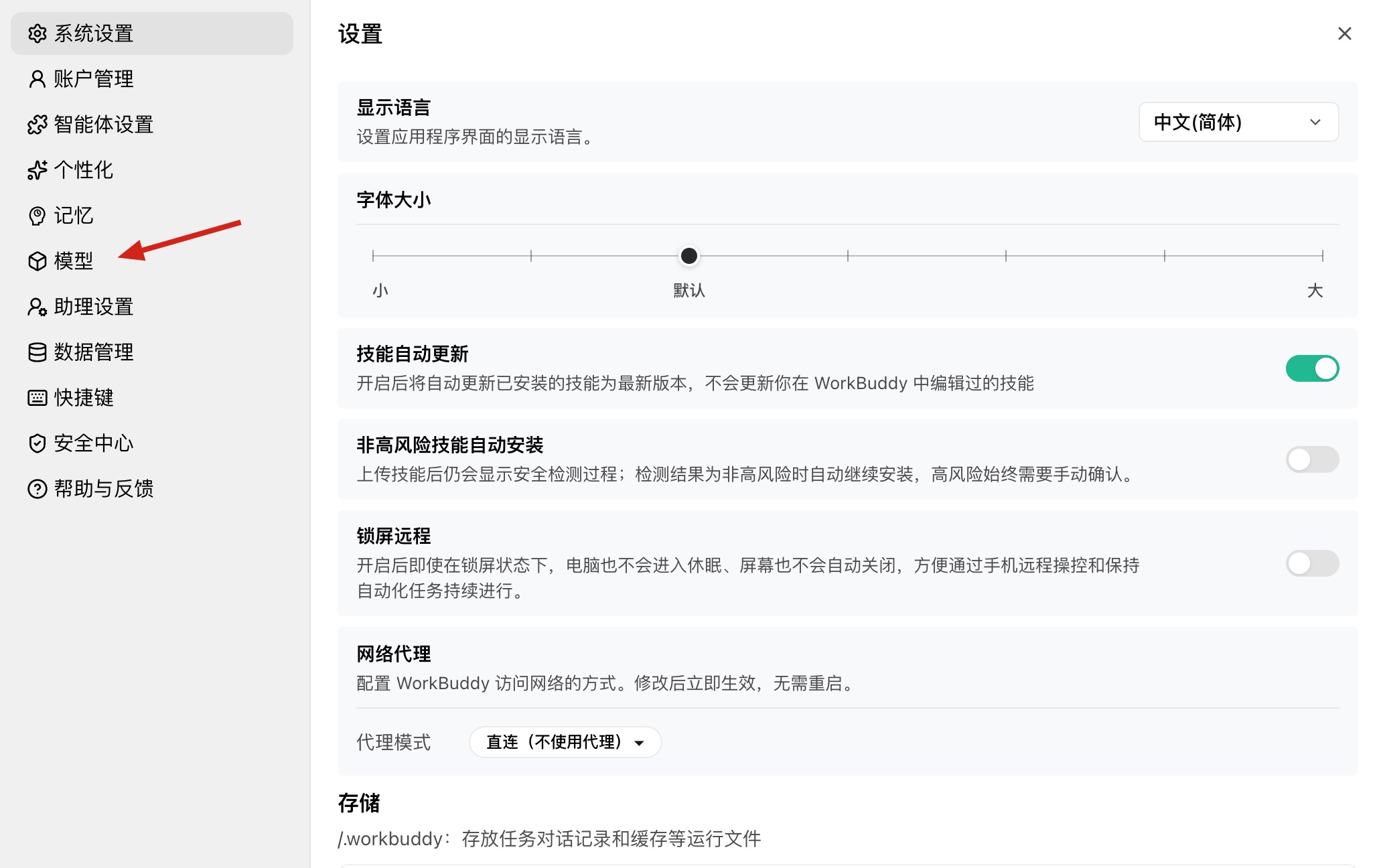
- 进入设置界面后,在左侧导航栏中选择 模型。
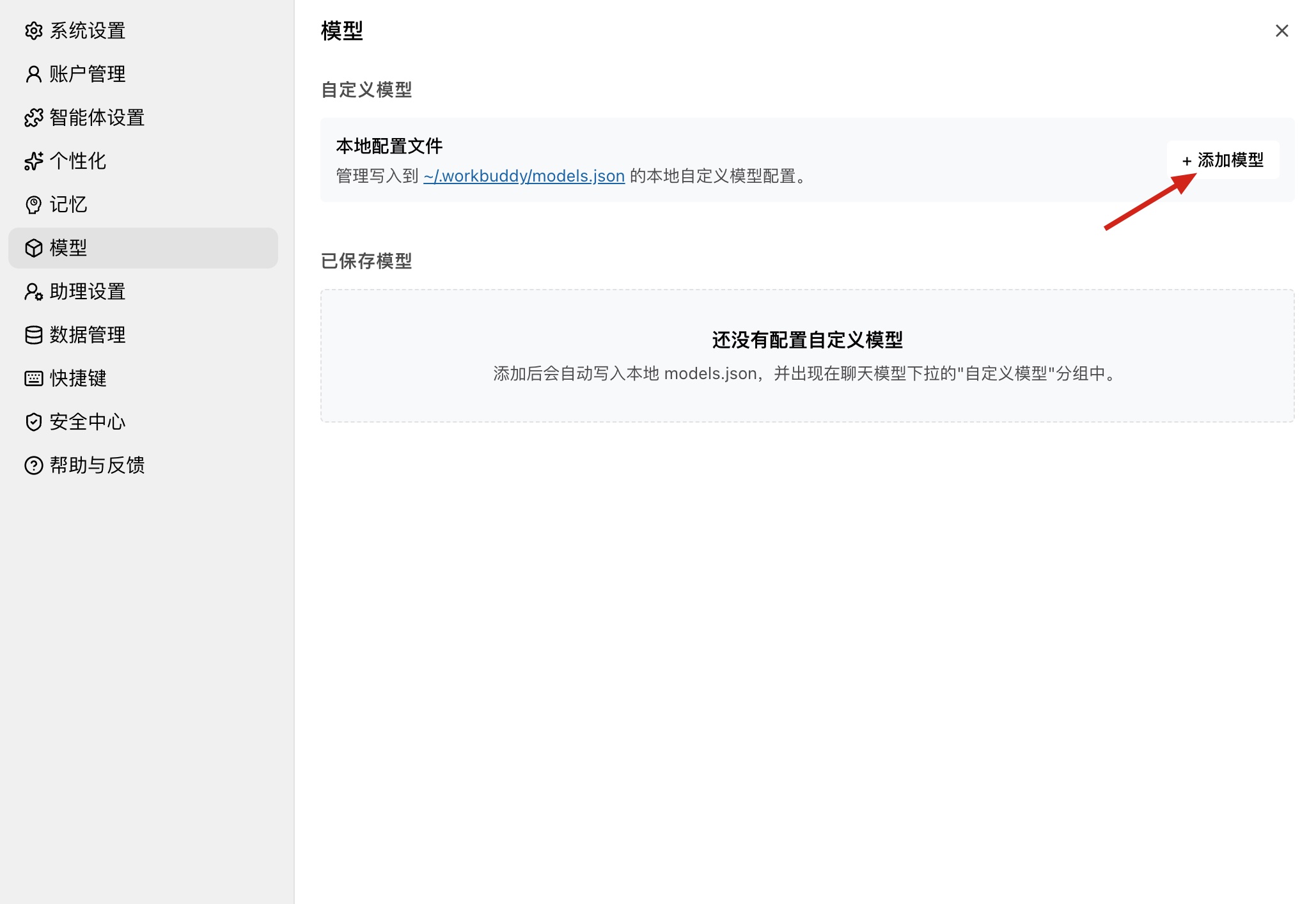
- 在自定义模型区域点击右上角的 添加模型。
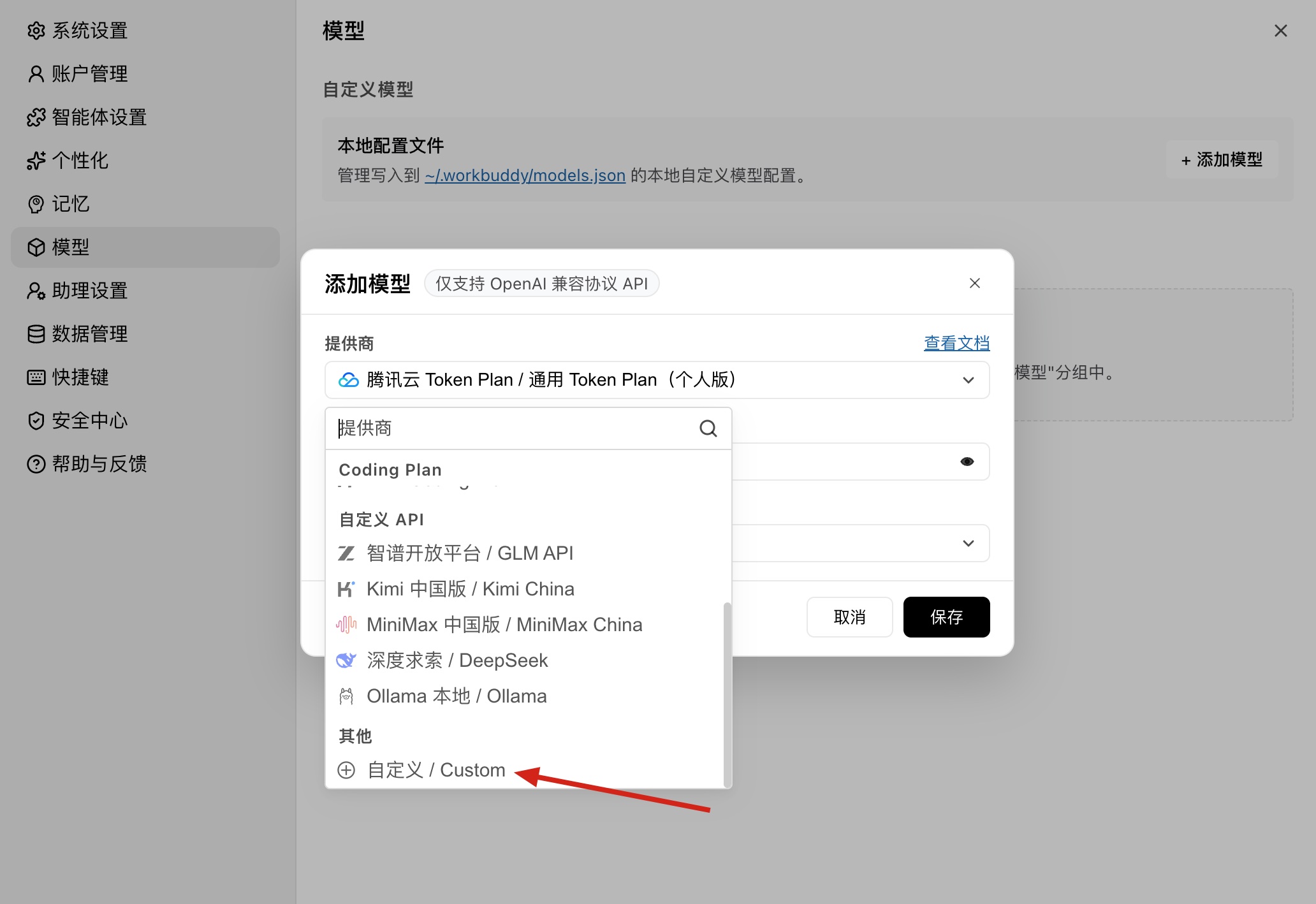
- 展开 提供商 列表,在 其他 分类中选择 自定义 / Custom。
- 按照以下说明填写模型配置:
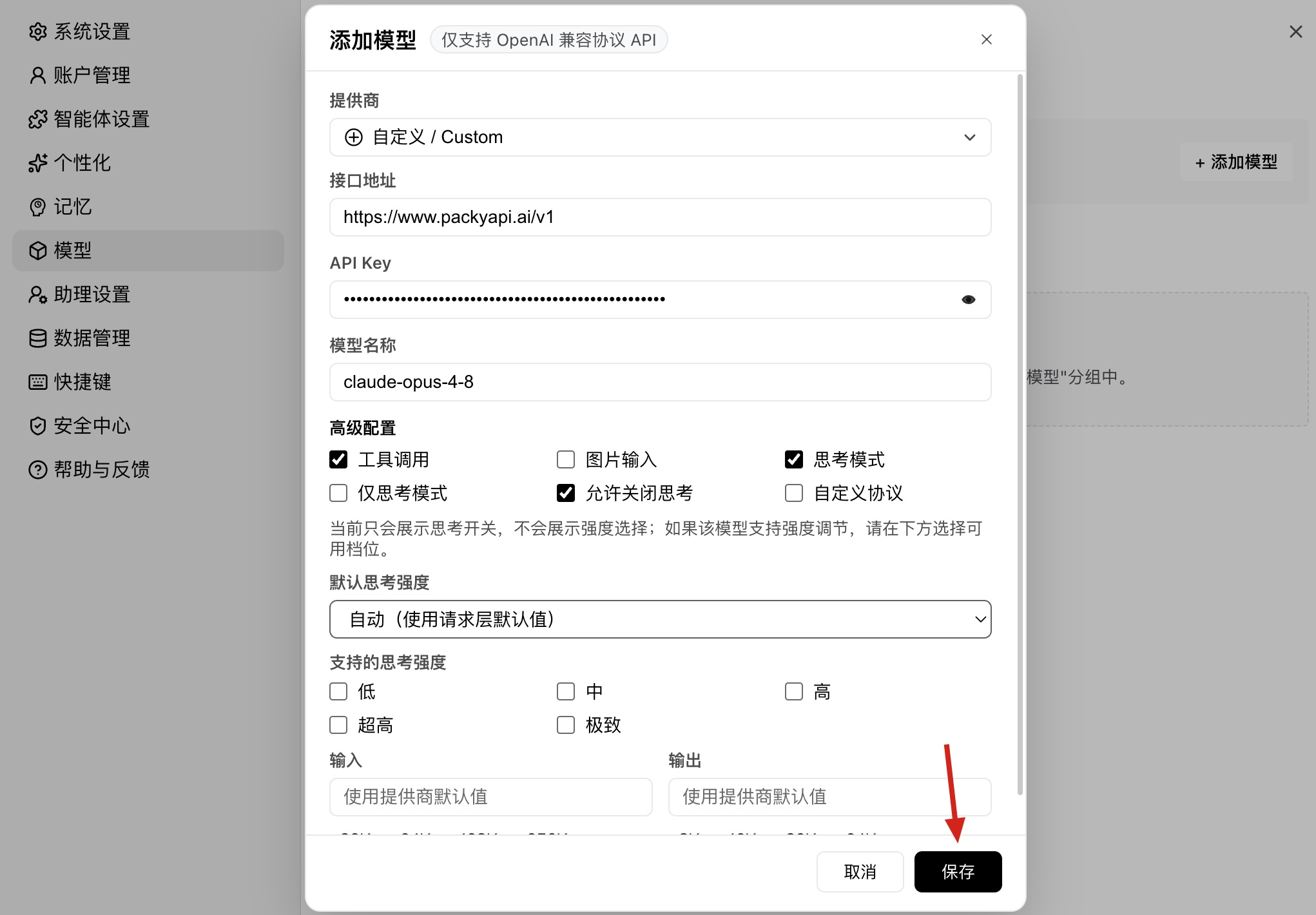
- 接口地址:填写
https://api.kkkk24juastin.asia/v1 - API Key:粘贴在 小K的AI站点 网站创建的 API Key。
- 模型名称:填写 API Key 所属分组下的模型 ID。请以定价页当前显示的模型为准。
- 高级配置:按照所选模型的实际能力勾选。下图示例启用了工具调用、思考模式和允许关闭思考,其余配置保持图中状态即可。
确认配置无误后,点击右下角的 保存。WorkBuddy 会将配置写入本地的 ~/.workbuddy/models.json 文件。
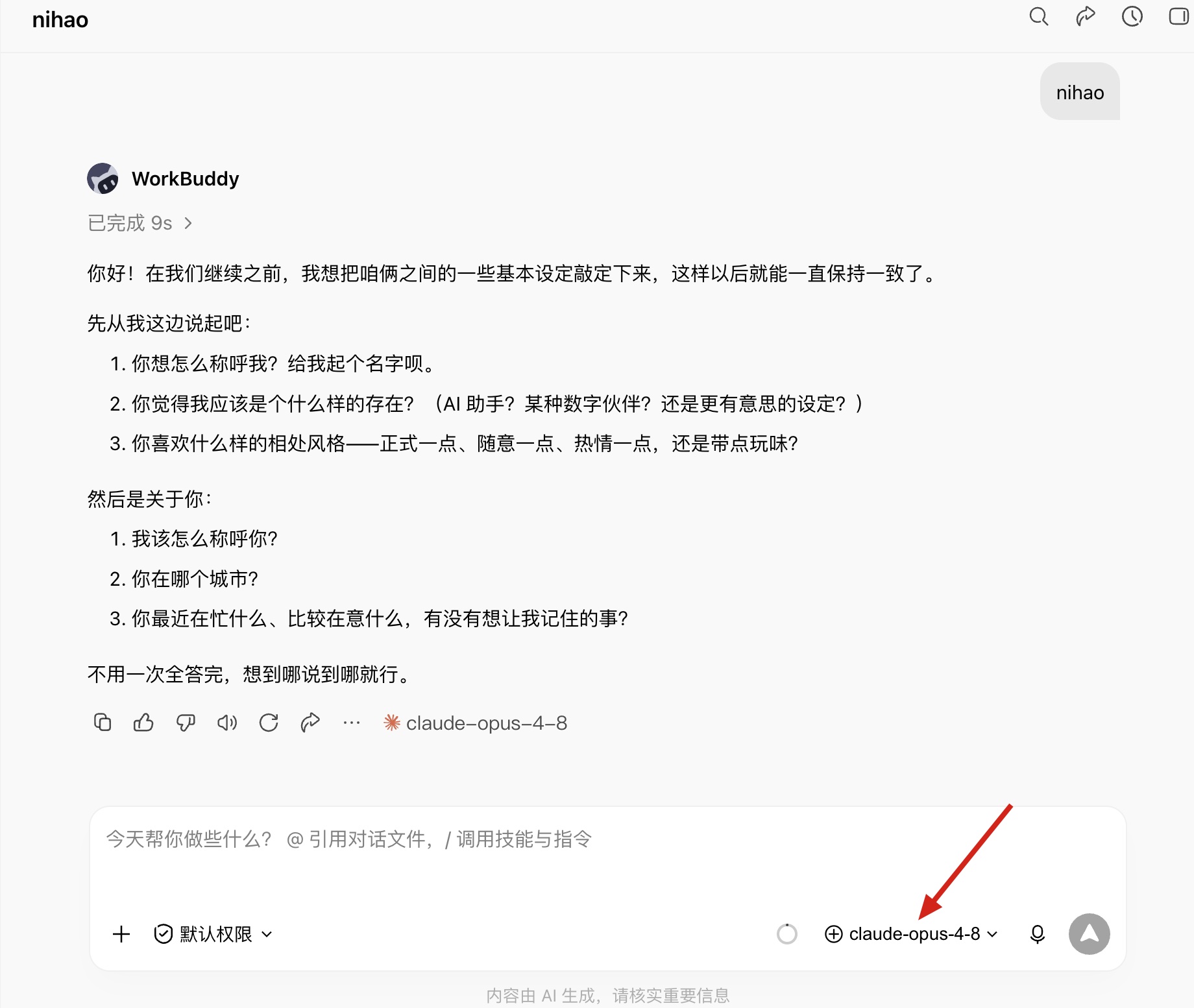
- 返回任务对话界面,点击输入框右下角的模型选择器,选择刚刚配置的模型。发送一条消息并正常收到回复,即表示 小K的AI站点 接入成功。